在 Claude、ChatGPT、Cursor 里使用 EterMail
在 AI 应用里添加一次 EterMail,登录授权,之后直接用自然语言提问:「上周的营销活动效果怎么样?」「给新系列写一封上新邮件」「建一个 90 天没下单的客户分群」。不需要复制任何密钥。
https://etermail.ai/mcpClaude(网页、桌面版、手机)
自定义连接器需要 Claude 付费套餐。Team 和 Enterprise 需要先由管理员在组织设置里添加。
- 在 Claude 里打开「设置」→「连接器」(Connectors)。
- 点「添加自定义连接器」,名称填 EterMail,地址填 https://etermail.ai/mcp,点「添加」。
- 点 EterMail 旁边的「连接」,会打开 EterMail 的页面,没登录的话先登录。
- 确认页面写的是 Claude、返回地址是 claude.ai,选择工作区和权限(只读,或读取和修改),点「授权」。
- 回到 Claude 新建对话,在对话框的工具菜单里确认 EterMail 已打开。
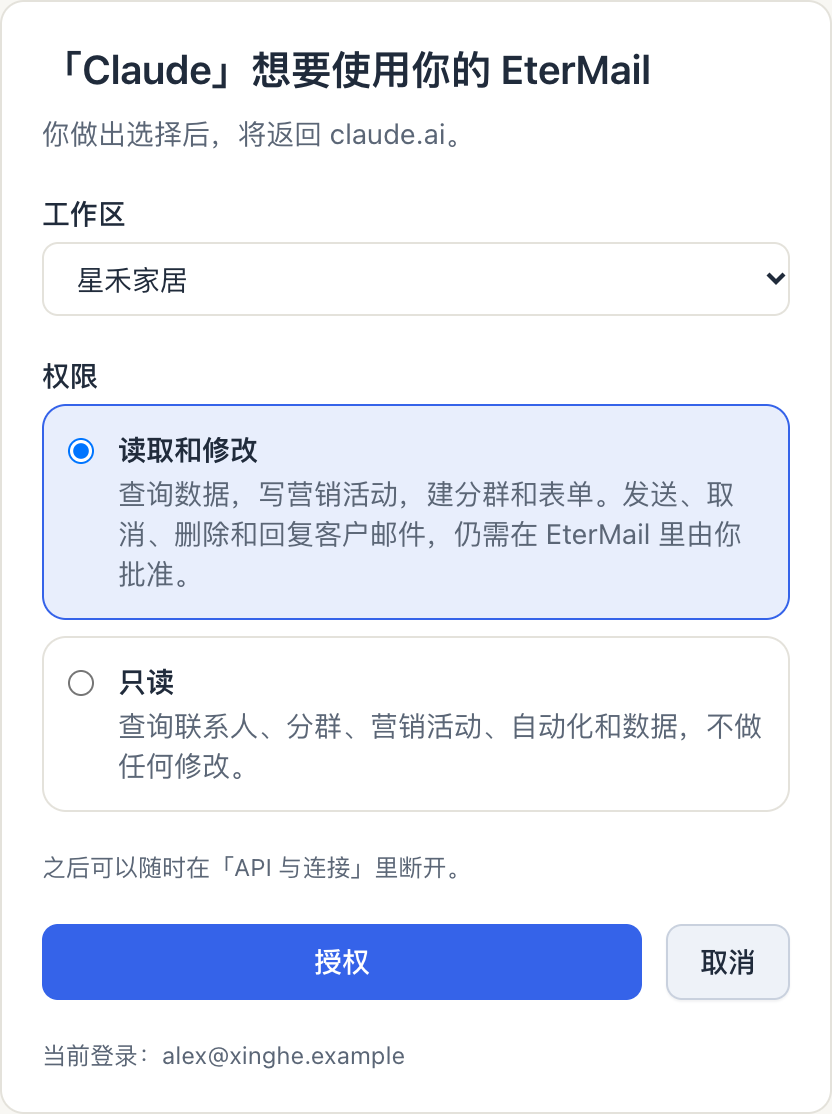
试试:「用 EterMail 看一下我的项目,以及上个月营销活动的效果。」
Claude 默认会在 EterMail 的每个工具第一次使用时弹窗询问。只读工具(查看列表、报告等)可以在 Claude 的「设置 → 连接器 → EterMail」里设为「始终允许」,写入工具(编辑草稿、分群等)也可以。发送、取消、删除、回复客户、开发信和导入这几类操作,EterMail 仍会先请你批准,不受这个设置影响。
ChatGPT
ChatGPT 通过「开发者模式」添加 MCP 连接器(需要支持该功能的套餐;不同版本的菜单名称可能略有不同)。
- 打开「设置」→「应用与连接器」→「高级设置」,打开「开发者模式」。
- 回到「应用与连接器」,点「创建」。
- 名称填 EterMail,MCP 服务器地址填 https://etermail.ai/mcp,认证方式选 OAuth,点「创建」。
- ChatGPT 会打开 EterMail:登录,选择工作区和权限,点「授权」。
- 新建对话,在工具(+)菜单里选 EterMail,然后提问。
Claude Code、Cursor 和 API 密钥
Claude Code
claude mcp add --transport http etermail https://etermail.ai/mcp
然后在 Claude Code 里输入 /mcp,选择 etermail,在弹出的浏览器里登录授权。
Cursor
把下面的配置加到 ~/.cursor/mcp.json(或项目里的 .cursor/mcp.json),然后在 Cursor 的 MCP 设置里登录。
{
  "mcpServers": {
    "etermail": { "url": "https://etermail.ai/mcp" }
  }
}
用项目 API 密钥(脚本和服务器)
没法登录的场景(脚本、服务器),可以改用「API 与连接」里生成的服务端密钥(sk_…)。密钥只能读取它所属的项目。
{
  "mcpServers": {
    "etermail": {
      "url": "https://etermail.ai/mcp",
      "headers": { "Authorization": "Bearer sk_…" }
    }
  }
}
想在本机运行? npx -y @etermail/mcp · API 接入指南 →
哪些操作需要你批准
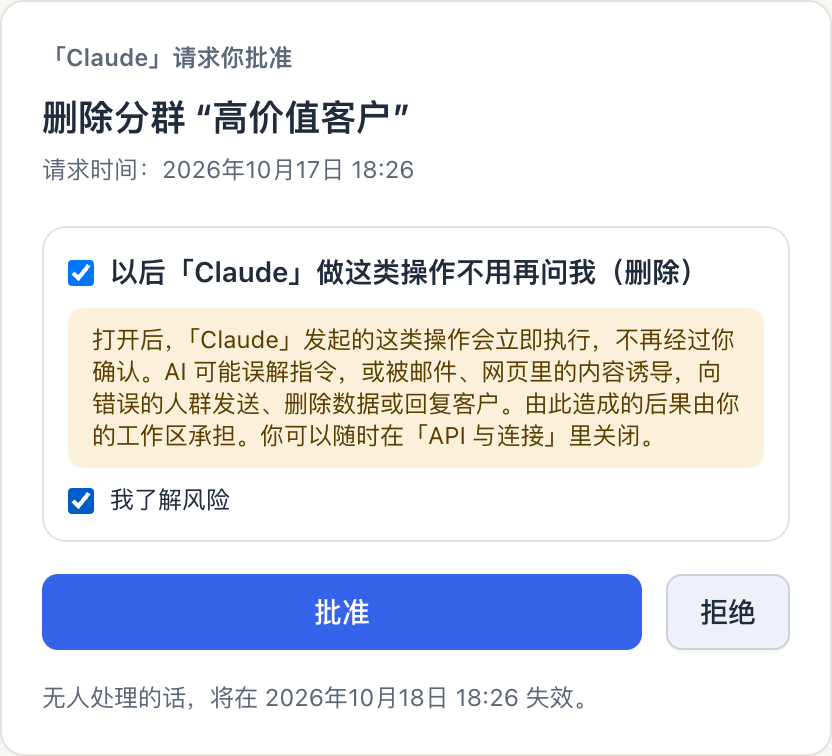
选择「读取和修改」后,AI 应用可以直接查询数据、写营销活动和开发信草稿、建分群和表单。发送或安排营销活动、启动开发信序列或往序列里加人、暂停或取消、删除、回复客户邮件,以及导入联系人或潜在客户,都要先经过你:应用会给你一个链接,你在 EterMail 里打开并点「批准」才会执行。不批准就什么都不会发生,请求 24 小时后自动失效。
导入:应用可以从 CSV 或现有联系人里准备一份名单。审批页会列出有效、重复、已在账户里、已退订和在屏蔽名单里的人数,每次都要由你确认这些地址的来源(营销邮件要有订阅同意,开发信要有正当的业务理由)。导入永远不会自动执行,你做出决定后,上传的文件会被删除。
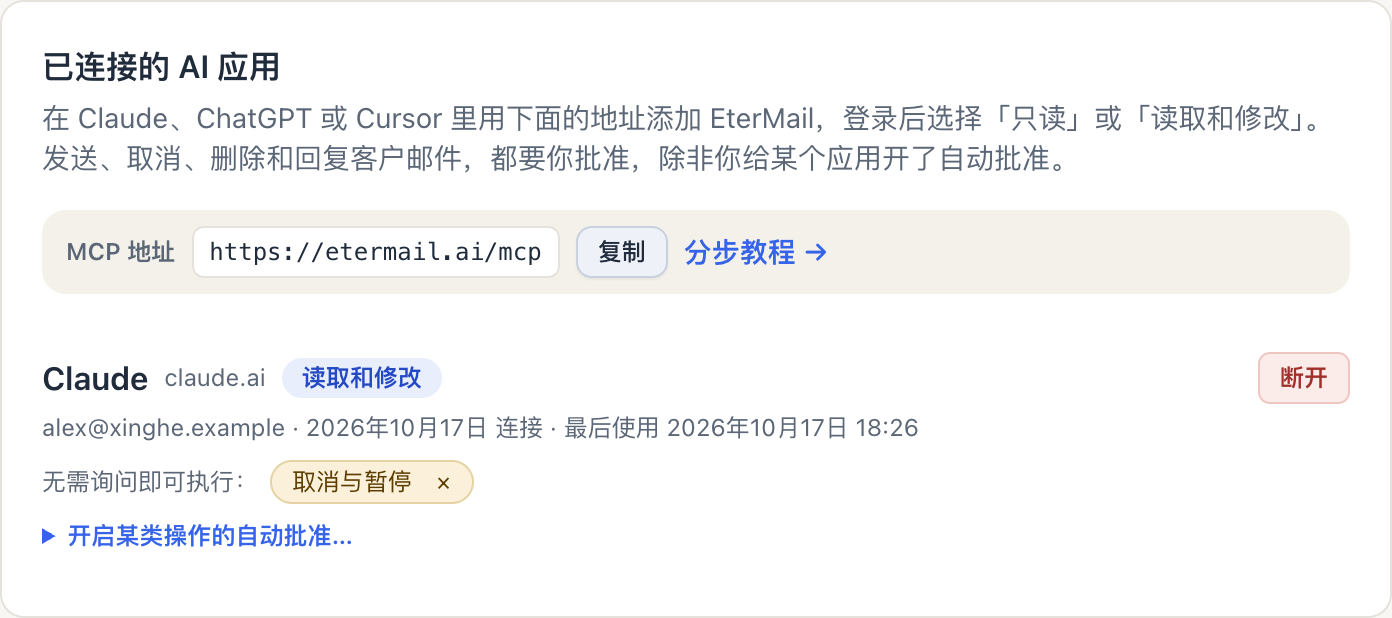
如果你信任某个应用做某类操作,所有者或管理员可以在审批页勾选「以后这个应用做这类操作不用再问我」,或在「API 与连接」里开启。可以开启的类别有发送、取消、删除、回复和开发信;导入始终要问你。之后这类操作会直接执行,风险由你自己承担,每次执行都会发邮件通知你。即使开了自动批准,退信或投诉偏高、商品信息有变化时,发送仍会自动停下来改为审批;发信邮箱健康状况变差时,开发信也会停下来。随时可以关闭:关闭后这类操作恢复逐次审批,已在等待的请求仍由你批准或拒绝。断开这个应用或改为只读后,它尚未批准的请求会立即失效。
安全提示
- • 只授权你自己发起的连接。授权页会显示授权后返回的地址;应用名称是应用自己填写的。
- • 只想查数据时,选择「只读」。
- • AI 可能被它读到的内容(比如客户的邮件)诱导。除非你会密切关注结果,否则发送类操作建议保留人工审批。
- • 付款、成员、API 密钥、邮箱密码和 DNS,AI 应用永远无法操作。
截图中使用的是虚构名称。