连接 Shopify 店铺
自 2026 年 1 月 1 日起,Shopify 的自建应用统一在 Dev Dashboard 中创建。按以下步骤为店铺创建一个只读应用,并把 Client ID 与 Client secret 填入 EterMail,约需 10 分钟。
- • 需要店铺所有者账号(或具备「开发应用」权限的员工账号)。
- • EterMail 只申请读取权限:顾客、订单、商品。不会修改店铺中的任何数据。
- 1
从店铺后台进入 Dev Dashboard
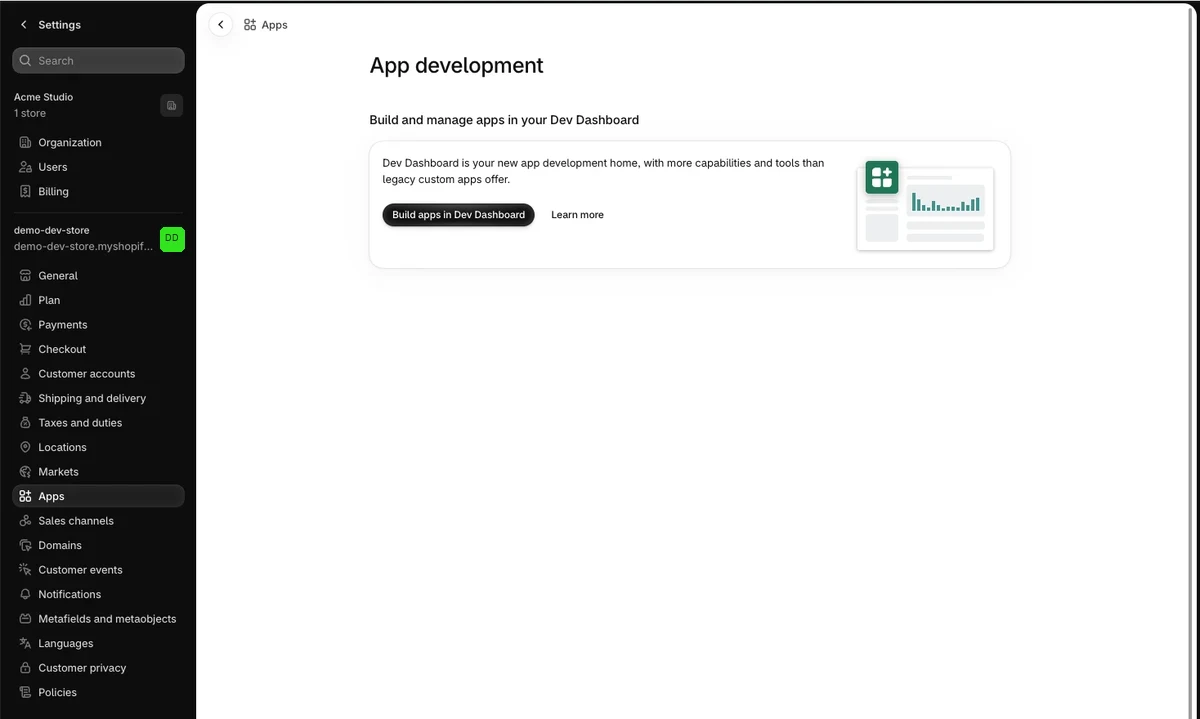
用店主账号登录要连接的店铺后台,打开「设置 Settings → 应用 Apps → 开发应用 Develop apps」,点击「Build apps in Dev Dashboard」。请务必从这家店铺的后台进入,应用和店铺才会属于同一组织。
- 2
创建应用
在 Dev Dashboard 点击「Create app」,按下图填写:App name 填「EterMail」;App URL 填 https://shopify.dev/apps/default-app-home,并取消勾选「Embed app in Shopify admin」;Scopes 填下方三项权限。其余保持默认,点击右上角「Create app」。
read_customers,read_orders,read_products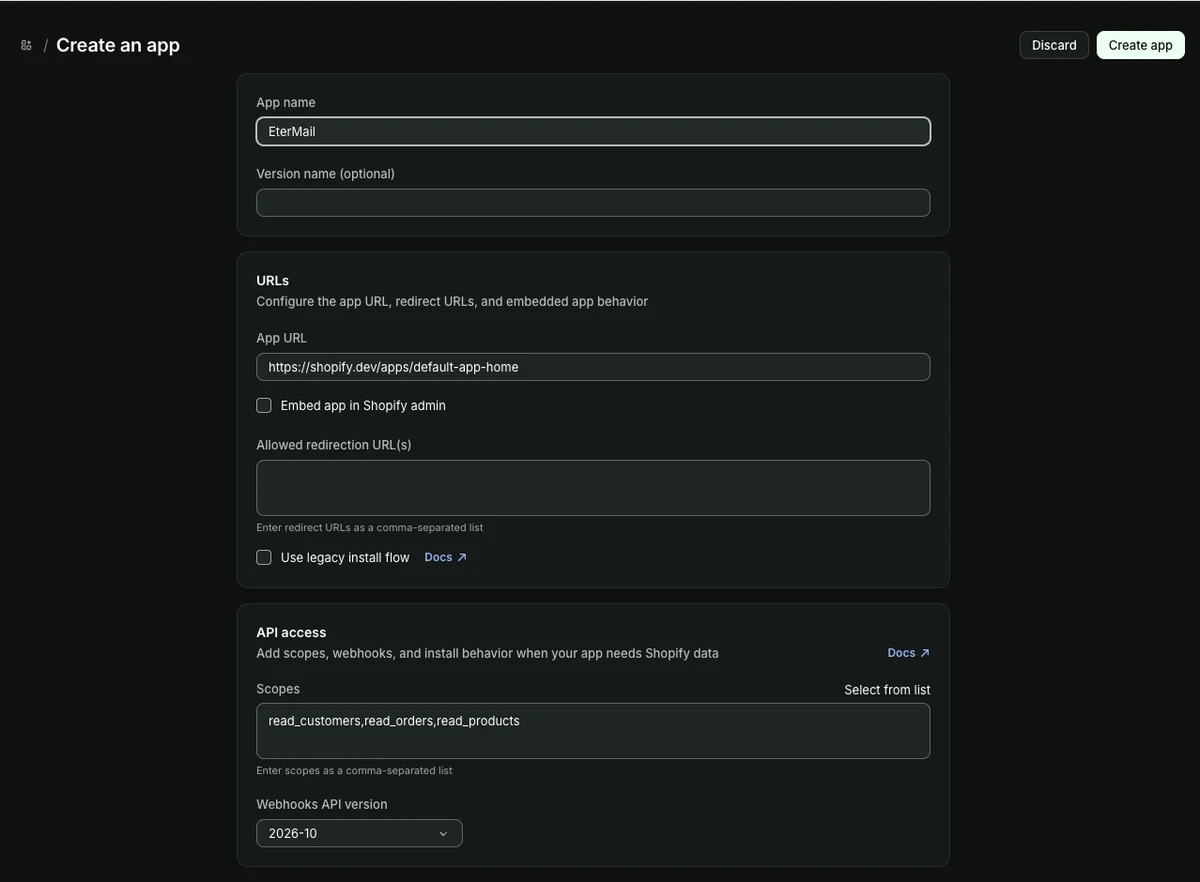
- 3
发布版本
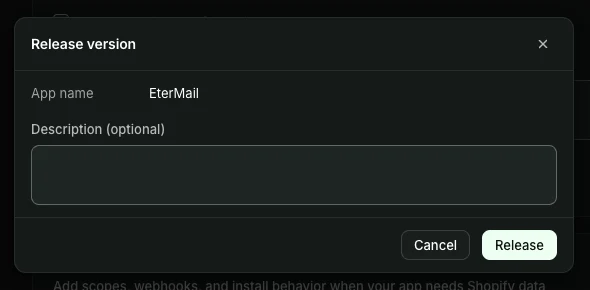
在弹出的「Release version」窗口中点击「Release」,权限设置即生效。
- 4
选择要安装的店铺
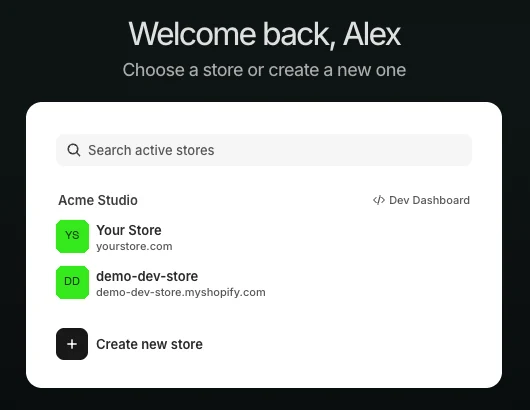
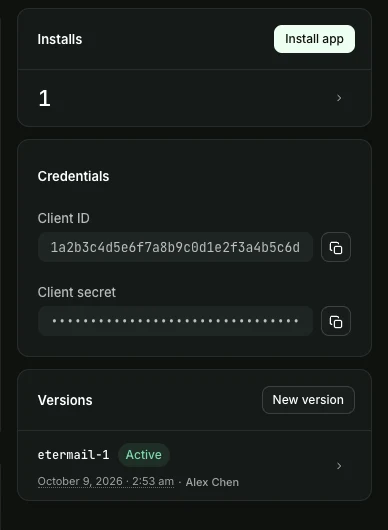
进入应用概览页(Overview),点击「Installs」区域的「Install app」,在列表中选择要连接的店铺。如果列表中没有这家店铺,说明应用建在了其他组织下,请回到第 1 步,从该店铺的后台重新进入。
- 5
确认安装
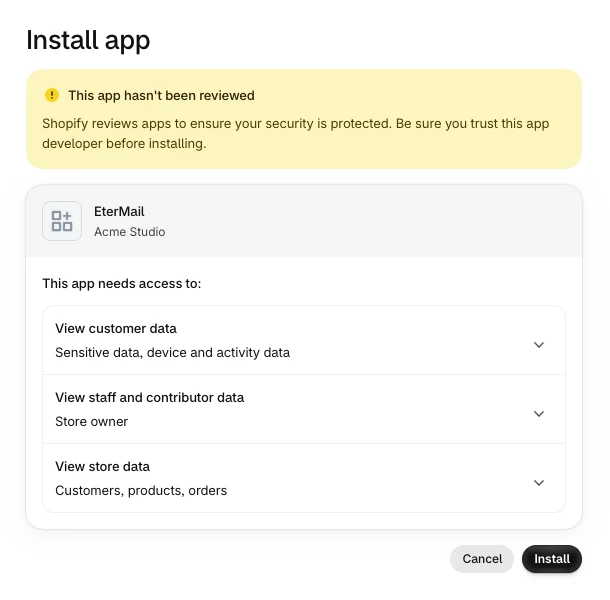
安装页会提示「This app hasn't been reviewed」,这是因为应用由您自己创建,属正常情况。确认所需权限为查看顾客、商品与订单数据后,点击「Install」。
- 6
复制 Client ID 与 Client secret
回到应用概览页,在「Credentials」区域点击复制按钮,分别复制 Client ID 与 Client secret。Client secret 相当于密码,请勿通过邮件或聊天发送给他人。
- 7
在 EterMail 中完成连接
进入 EterMail 项目设置 → Shopify,连接方式选择「Client ID 与密钥」,填写店铺域名(xxx.myshopify.com)、Client ID 与 Client secret,点击「连接」。连接成功后会立即开始首次同步。
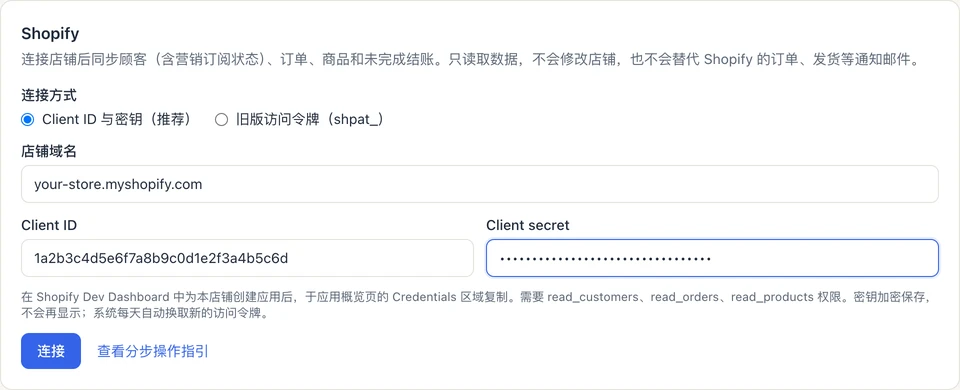
截图中的账号、组织与店铺名称均为示例。
常见问题
提示「应用与店铺不属于同一组织」(shop_not_permitted)
说明应用是在其他组织(例如合作伙伴或开发者账号)下创建的。请使用店铺所有者账号,按第 1 步从店铺后台进入 Dev Dashboard 重新创建应用。
提示无法读取顾客邮箱(受保护的客户数据)
顾客姓名和邮箱属于 Shopify 的受保护客户数据。在店铺所属组织下创建的应用通常可以直接读取;如仍出现该提示,请在 Dev Dashboard 中为该应用申请受保护客户数据中的姓名与邮箱字段,重新发布版本后再连接。
提示缺少权限
在应用的 Versions 页面补充缺少的权限并重新 Release,然后在店铺中更新该应用的安装。
重置了 Client secret 之后同步失败
在 Dev Dashboard 中重置(Rotate)密钥后,旧密钥立即失效。请在 EterMail 中断开 Shopify,再用新密钥重新连接,已同步的联系人和记录会保留。
我的店铺在 2026 年之前已有旧版自建应用
旧版应用的访问令牌(shpat_ 开头)仍然有效,连接方式选择「旧版访问令牌」即可。