用 AI 为邮件生成图片
在邮件编辑器里生成符合品牌风格的图片,或围绕真实商品图生成场景;了解内容检查允许什么,以及如何管理项目图片库。
更新于 2026年10月24日
EterMail 可以帮你做邮件里的图片:符合品牌风格的横幅、节日场景,或者围绕你真实商品图生成的场景图。每张图片都会存进项目的图片库,之后在别的邮件里也能再用。
1. 在邮件编辑器里生成图片
打开一个营销活动或自动化流程里的邮件,添加一个图片模块。在模块下方点击 AI 生成。
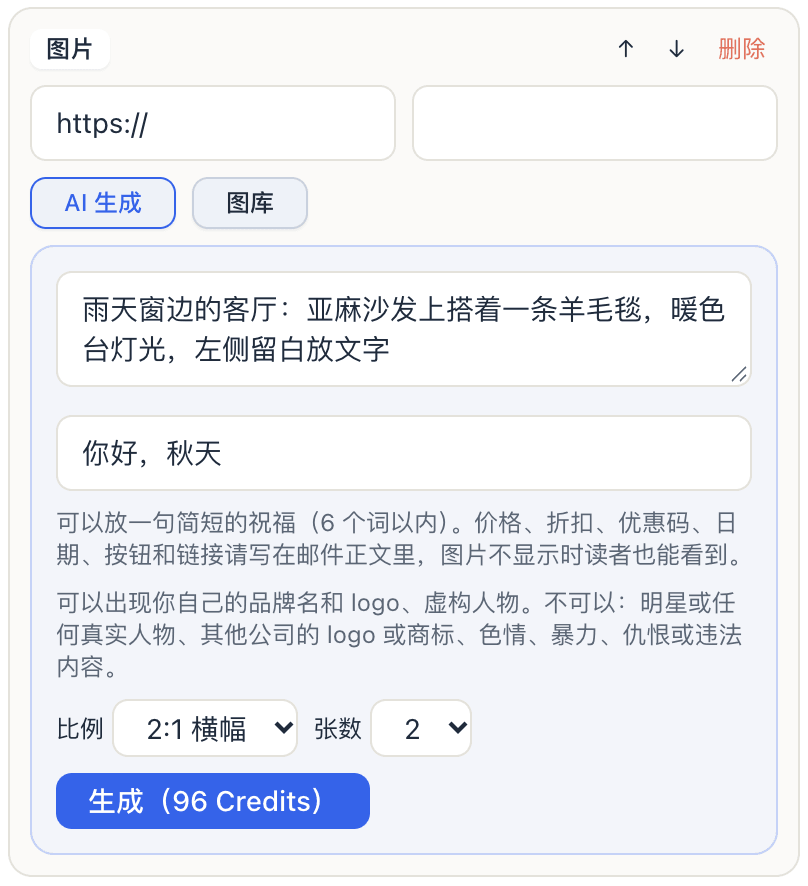
- 描述图片:场景、氛围和风格,例如「雪天窗边的一杯热茶,暖色灯光,左侧留白」。合适的地方会用上你的品牌色。
- 图上的文字(可选):一句简短的祝福,最多 6 个词,例如「新年快乐」。价格、折扣、优惠码、日期、按钮和链接不能放在图上,请写在邮件正文里,图片不显示时读者也能看到。
- 比例:2:1 横幅,或 16:9、3:2、4:3、1:1、4:5。
- 张数:一次 1 到 4 张。
- 商品(已同步店铺商品时出现):选一个商品,围绕它的真实照片生成场景。商品保持原样,AI 只生成周围的场景,不会编造商品。
点击生成,大约需要 20–40 秒。点一张图片就会放进模块,替代文字(alt)也会自动填好。
2. 图片里可以有什么
- 可以:你自己的品牌名和 logo、虚构人物、来自你真实照片的商品、各种场景,以及一句简短祝福。
- 不可以:明星或任何真实人物、其他公司的 logo 或商标,以及色情、暴力、仇恨或违法内容。
每张图片生成后都会自动做内容检查。未通过的图片不会交给你,也不扣费。检查还没完成时,图片会标着检查中,你已经可以使用;如果之后未通过,它会从图库移除,也不能再加进新的邮件。
3. 费用
每张图片 48 Credits,围绕商品图生成的每张 78 Credits(1,000 Credits = $1)。点击之前,按钮上就会显示总数。只按你实际拿到的图片扣费:生成失败或未通过检查的不收费。详见 Credits 与账单。
4. 使用图片库
你或 Etta 生成的每张图片都在项目侧边栏的图片库里,最新的在前。在编辑器里,图片模块下的图库按钮可以直接从里面选图。
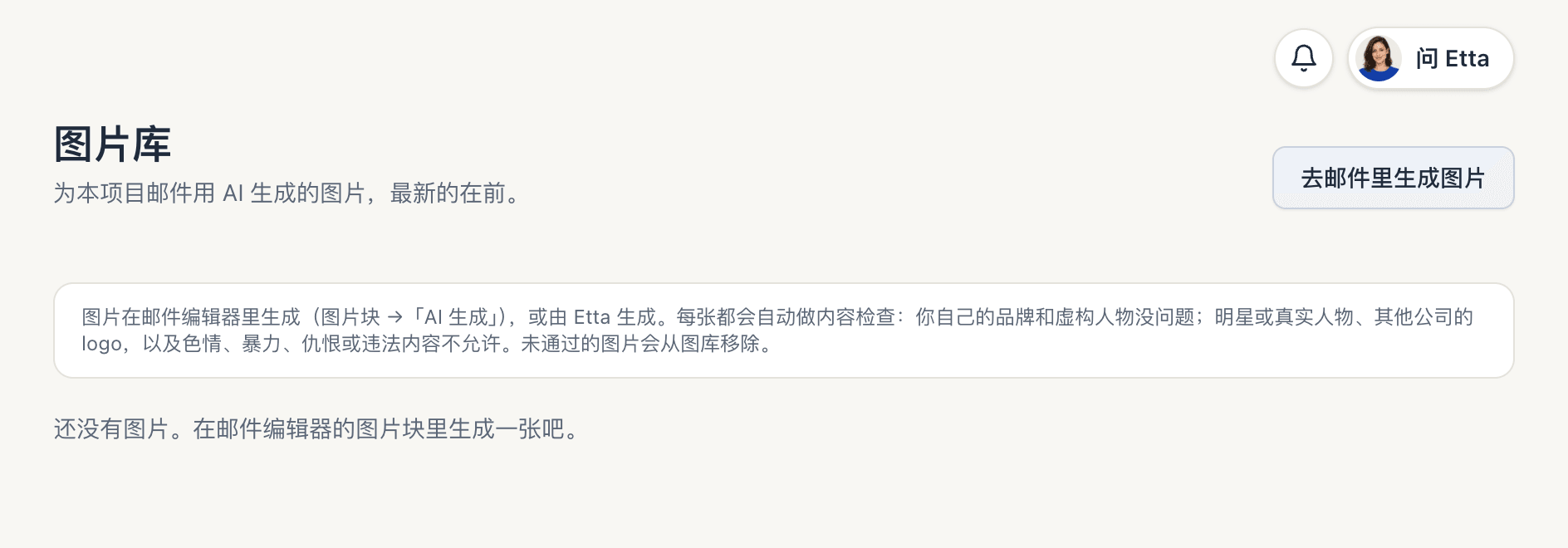
点一张图片可以查看大图,以及它的描述、替代文字、图上文字、生成人和时间。在这里你可以:
- 下载图片,
- 复制链接,在别处使用,
- 从图库删除。
删除不会影响已经发出的邮件。如果有已发送或已排期的邮件(或自动化流程里的邮件)在用这张图片,文件会保留,那封邮件照常显示,只是图库里不再列出。删除需要项目的编辑权限。
常见问题
能在图上写「8 折」吗?
不能。优惠、价格和行动号召要写在邮件正文里:图片里的文字 AI 可能写错,关闭图片显示的读者也看不到。一句简短的祝福没问题。
AI 会编造我的商品吗?
不会。只有你在商品里选了商品时才会出现商品,而且用的是它的真实照片,保持原样。
Etta 能生成图片吗?
能。让 Etta 生成图片时,它会和其他改动一样先给你一张卡片等你批准。批准后才生成,按同样的价格扣费,图片存进图库。不会发出任何邮件。
没找到想要的? 全部指南 →