用自己的邮箱发送开发信
申请开通开发信,连接 Google Workspace、Microsoft 365 或 SMTP 邮箱,导入潜在客户,运行对方回复即停止的序列。
更新于 2026年10月24日
开发信就是主动联系还没订阅你的企业:从你自己的真实邮箱发一封简短的信,再跟进一两封。EterMail 负责安排发送时间,让每个邮箱保持在安全的发送量以内,对方一回复就停止。
开发信和营销邮件完全分开:使用独立的域名、邮箱和潜在客户名单,不会影响你的订阅联系人,也不会连累营销主域名的信誉。这些规则背后的原因,可以看 开发信软件。
1. 申请开通
开发信需要平台审核后,按工作区开通。打开 设置 → 开发信设置 → 开通申请,在 申请说明 里写清用途、名单来源和预计发送量,点 申请开通。只有所有者或管理员可以提交,通常 1 个工作日内处理。
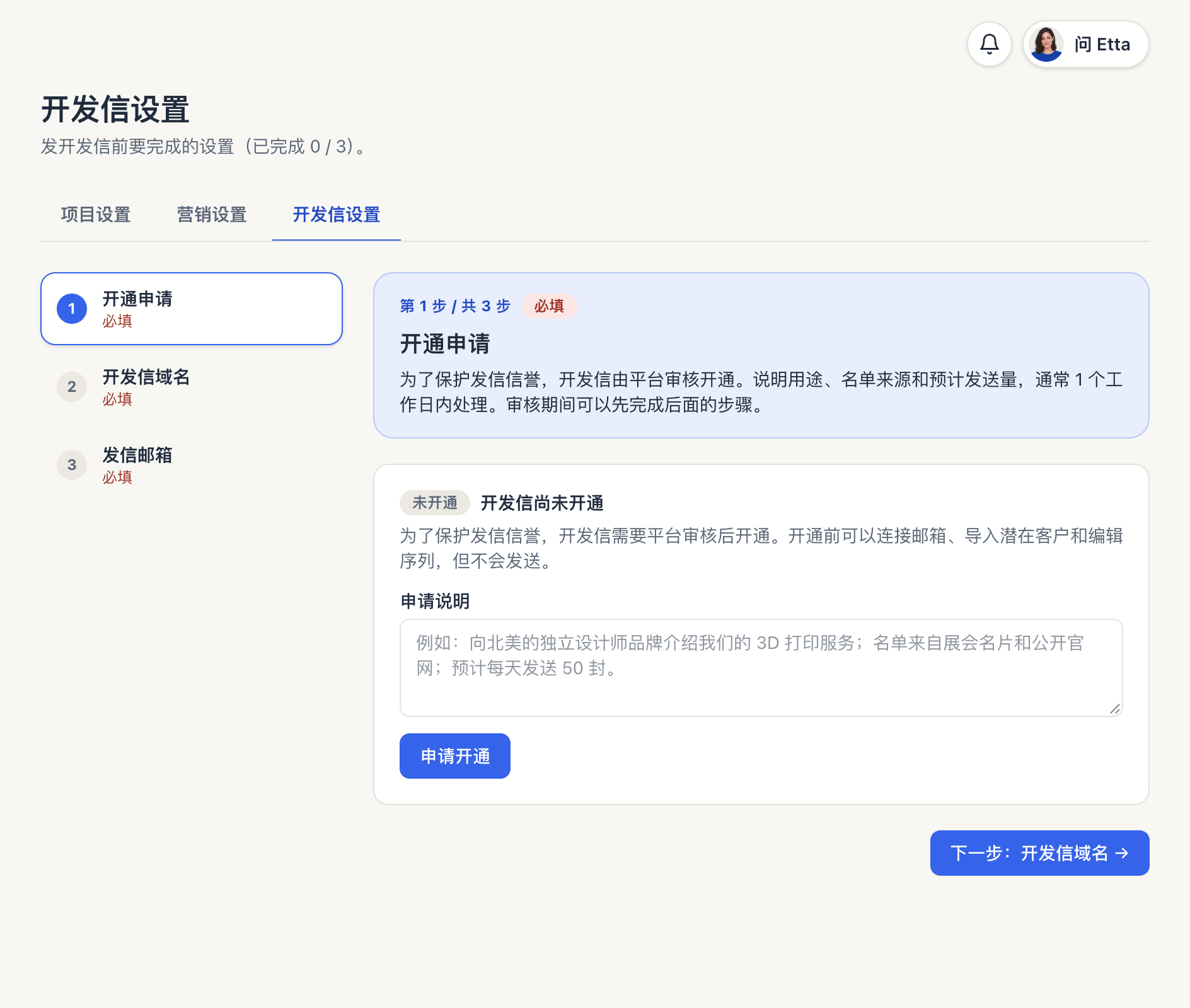
审核期间不用干等。可以先连接邮箱、导入潜在客户、写好序列,只是开通前不会发出任何邮件。
2. 准备独立的域名和邮箱
绝不要用主域名发开发信。开发信设置 的「开发信域名」和「发信邮箱」两步里都有 还没有邮箱?4 步准备好,会帮你算好需要多少:填上每天想发多少封开发信,它会告诉你需要几个域名、几个邮箱、提量要几周,还会推荐几个相近的域名。
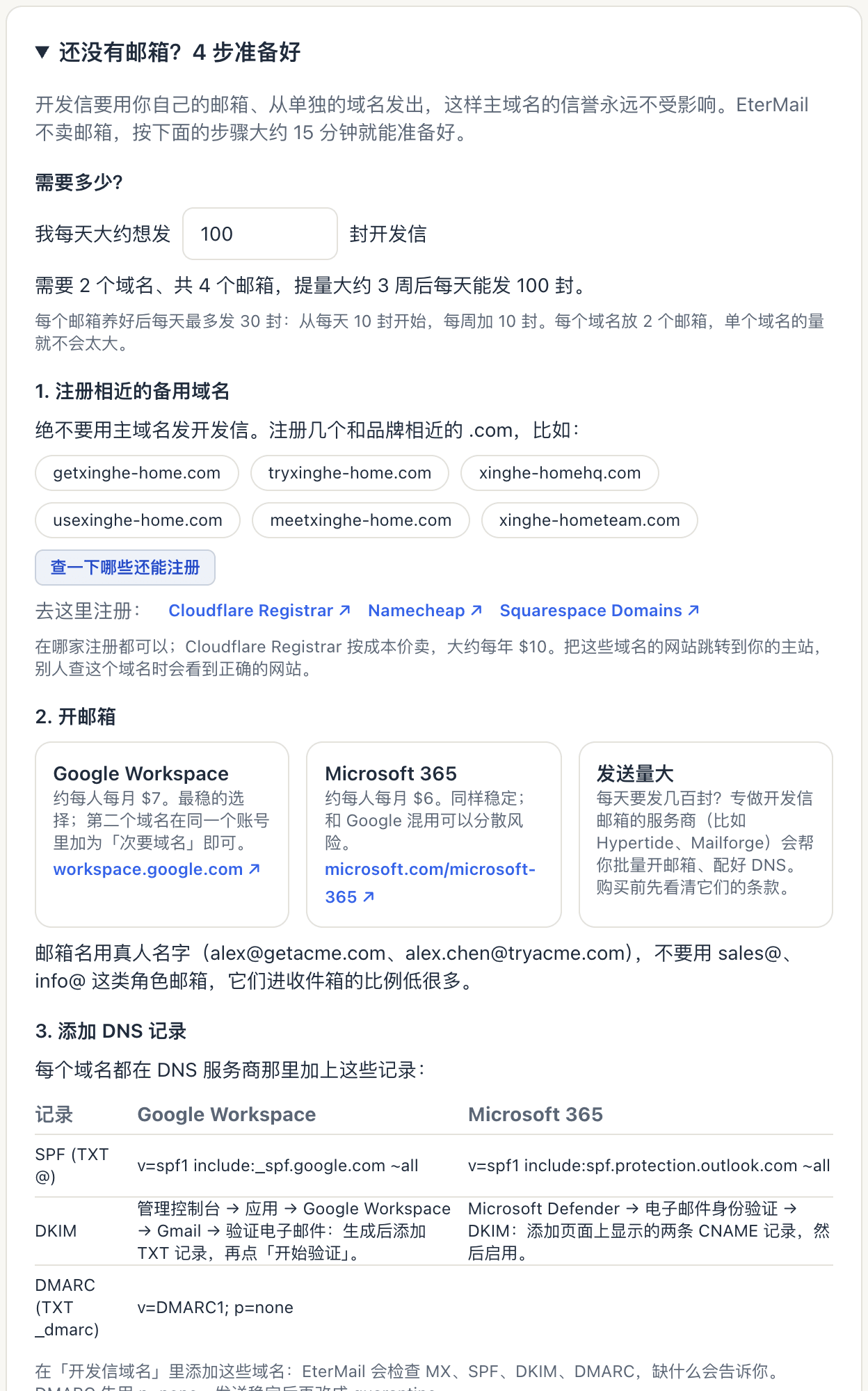
- 注册相近的备用域名,在哪家注册商都可以。
- 开邮箱:用 Google Workspace 或 Microsoft 365;量大的话可以找专做开发信邮箱的服务商。邮箱名用真人名字,不要用 sales@、info@。EterMail 不卖邮箱。
- 添加 DNS 记录,再到 开发信域名 里添加域名。EterMail 会检查 MX、SPF、DKIM、DMARC,并告诉你缺什么。如果这个域名和营销发信域名相同,它会提醒你;gmail.com 这类公共域名不能添加。
- 连接邮箱(见下一步)。
3. 连接邮箱
在 连接邮箱 里选择 服务商:Google Workspace、Microsoft 365 或 其他(自己填服务器)。选 Google 或 Microsoft 时,SMTP 和 IMAP 服务器会自动填好。填写 邮箱地址、发件人名称 和 密码 / 应用密码,然后点 连接邮箱。
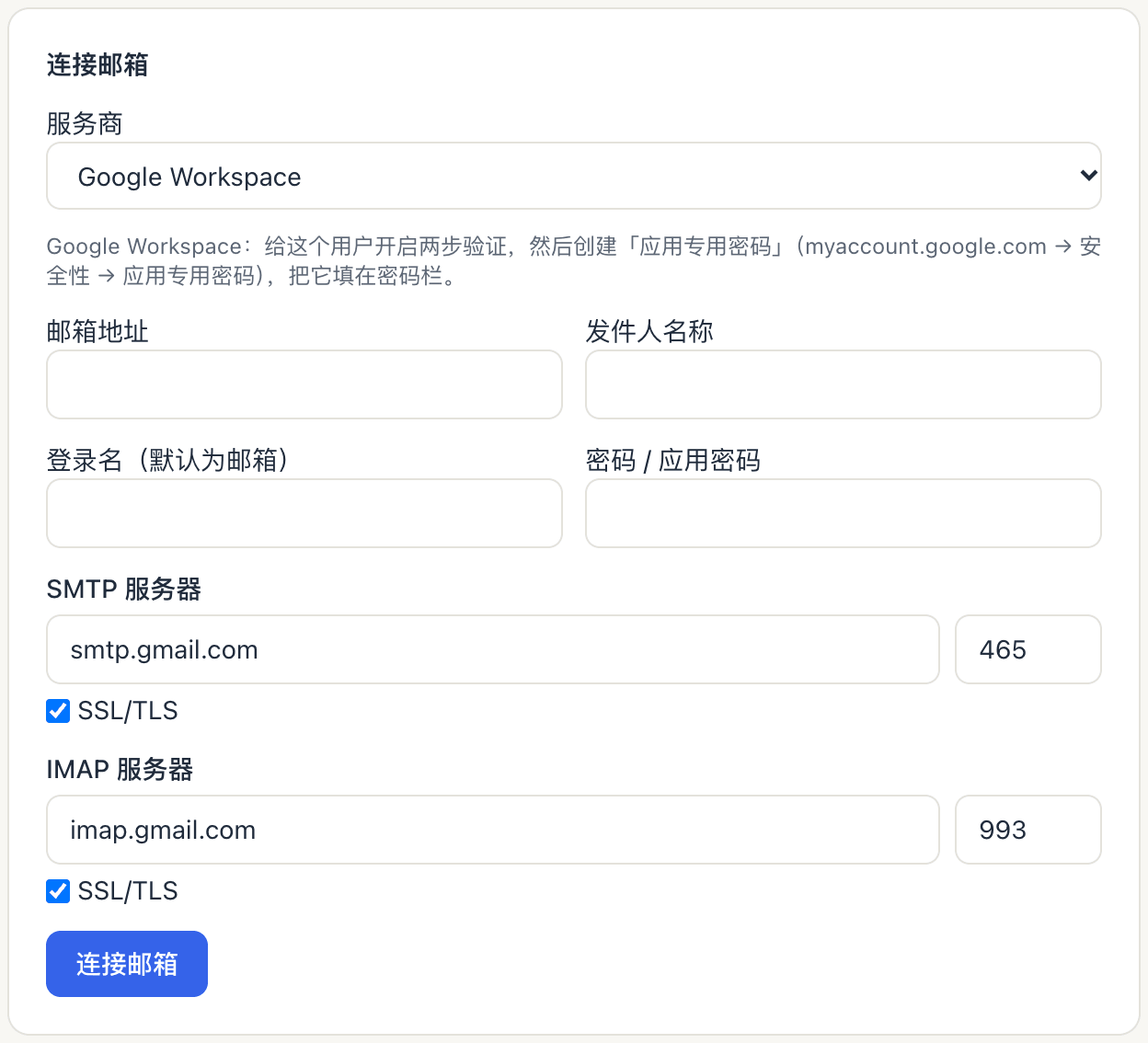
- Google Workspace:给这个用户开启两步验证,创建「应用专用密码」,填在密码栏。
- Microsoft 365:先由管理员给这个邮箱开启「经过身份验证的 SMTP」,然后填邮箱密码。
- 也可以点 用 Google Workspace 连接 或 用 Microsoft 365 连接 直接登录,或者用 批量导入邮箱(CSV) 一次导入服务商导出的最多 500 个邮箱。
能连接多少个邮箱取决于你的套餐,详见 价格。
4. 查看每个邮箱的提量和上限
新邮箱要慢慢预热。默认第一周每天最多 10 封,之后每周每天加 10 封,养好后每天最多 30 封。每个邮箱卡片上会显示当前进度,例如「提量第 2 周:今天最多 20 封」。
在 发送设置 里可以修改 每日上限(最高 200)、第一周每日、每周增加、发送时段(默认周一到周五 09:00–17:00)、时区、最小间隔(秒)(默认 180 秒,会随机拉长)和 签名。
EterMail 还会盯着每个邮箱近 7 天的退信率:达到 2% 时暂停提量,当天上限减半;达到 3% 时自动暂停这个邮箱。域名上了黑名单也会自动暂停。序列会继续用其他邮箱发送。
5. 导入潜在客户
潜在客户就是开发信的收件人。在 开发信 → 潜在客户 点 导入潜在客户,填写名单名称、来源(名单从哪里来)和 联系依据(为什么可以联系这些企业,仅限 B2B),再上传带 email 列的 CSV。导入结果会显示导入了多少,以及因重复、无效、已退订或被抑制而跳过了多少。之后系统会逐个验证地址,标记为有效、有风险或无效。
从联系人导入 可以把从未订阅、也从未退订的联系人转为潜在客户;退订过的人永远不会被导入。
6. 编写并启动序列
在 开发信 → 序列 点 新建序列。
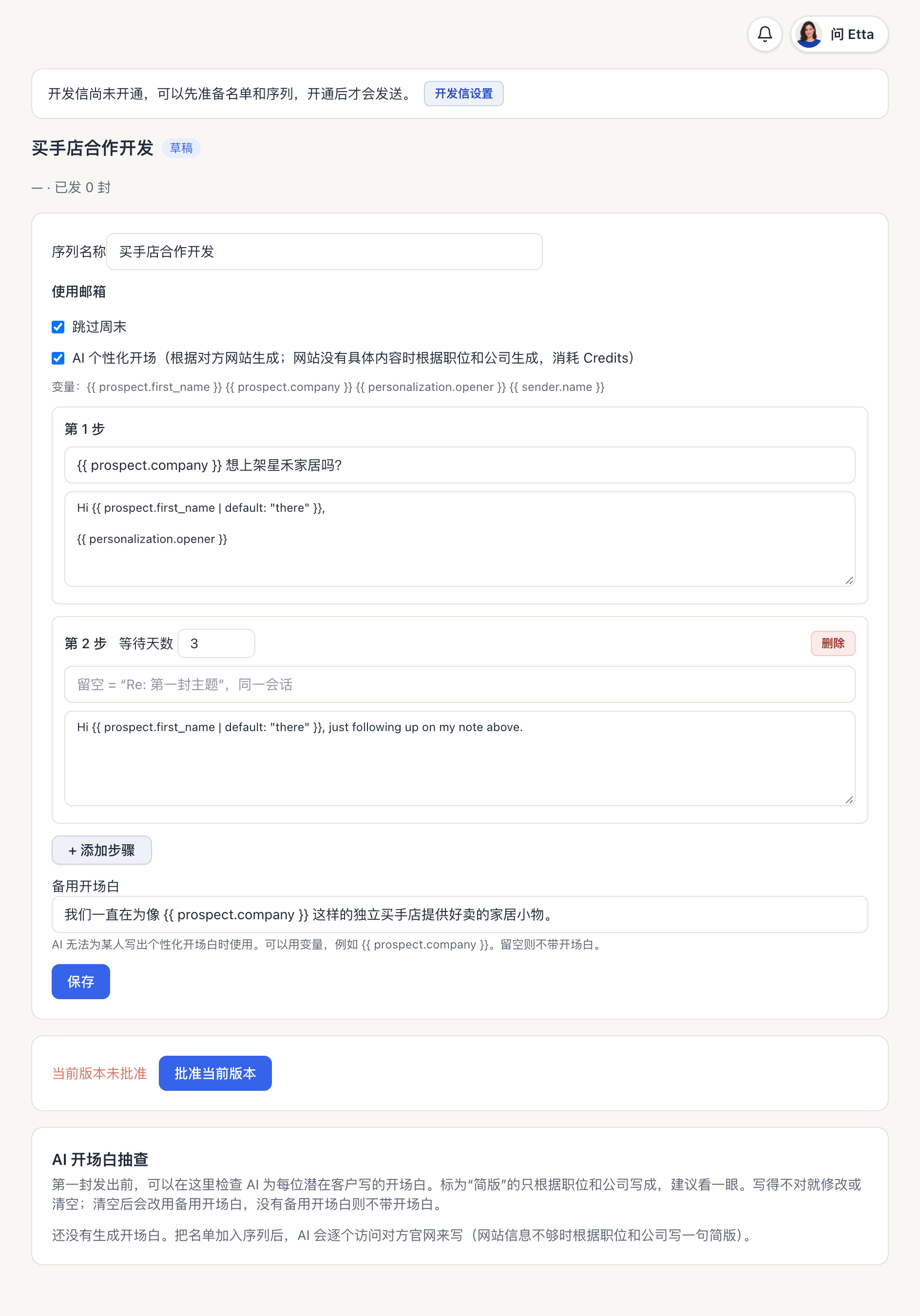
- 勾选要用的 使用邮箱,序列会在这些邮箱之间轮流发送。
- 最多写 6 步。第一步必须有主题;跟进邮件的主题留空,就会以「Re: 第一封主题」发在同一个会话里。用 等待天数 设置每步的间隔。
- 可以用
{{ prospect.first_name }}、{{ prospect.company }}等变量。想要个性化的第一句,就勾选 AI 个性化开场(根据对方网站生成;网站没有具体内容时根据职位和公司生成,消耗 Credits),在邮件里放上{{ personalization.opener }},再填好备用开场白(见下文)。 - 点 保存,再点 批准当前版本。
- 在 加入名单 里选一份名单,点 加入序列,然后点 开始发送。
每封邮件末尾会带上你的发件人名称或签名、实体地址和一行退订说明。
7. AI 开场白和抽查
勾选 AI 个性化开场后,每位加入序列的潜在客户的开场白最多分三步来写:
- 个性化:AI 读取对方公司自己的官网,围绕在那里找到的一个具体事实(比如某条产品线、他们所在的市场)写一两句话。不会编造成果、数字或计划,不吹捧,也不推销你的产品。
- 简版:官网上没有具体内容(或打不开)时,AI 只根据对方的职位和公司写一句简短的话,不对这家公司做任何断言。
- 备用:两种都写不出来时,使用序列的备用开场白。这里也可以用变量,例如「我们一直在帮像
{{ prospect.company }}这样的团队更快地把订单发出去。」留空则不带开场白。备用开场白属于批准的序列内容,修改后需要重新批准。
第一封发出前,序列页面上的 AI 开场白抽查 会列出每位潜在客户的开场白,并标明类型:个性化、简版(根据职位/公司)、备用(序列默认) 或 已修改。简版会被突出显示,因为它只是根据职位推测的,建议看一眼。点 修改 可以改写,点 清空 则去掉:清空后改用备用开场白,没有备用开场白就不带开场白。第一封发出后,开场白就不能再改了。
每条开场白都是一次很小的 AI 请求,会消耗 Credits。Credits 用完时,剩下的潜在客户会使用备用开场白。
补充说明
- 自动停止:潜在客户一回复,后面的步骤全部停止;退信和退订也会停止,并把地址加入抑制名单。自动回复(如休假)只会把下一步往后推一次。
- Credits:每封开发信 5 Credits,在开发信会话里回复对方也是 5 Credits。Ultra 套餐的开发信不按封计费。AI 开场白和回复起草在所有套餐都会消耗 Credits。详见 Credits 与账单。
- 回复会出现在 回复 页和 收件箱 里。
常见问题
为什么序列不能批准或开始发送?
批准、加入名单和开始发送都要求工作区已开通开发信、序列至少勾选了一个邮箱,并且项目设置里填了实体地址。
单个邮箱每天能超过 30 封吗?
可以,发送设置 里的每日上限最高 200。但单个邮箱量越大,域名风险越高,多加几个邮箱更安全。
Ultra 套餐的开发信是免费的吗?
Ultra 不按封收开发信的费用,但发送量仍受邮箱数量和每个邮箱每日上限的限制,AI 功能照常消耗 Credits。
Etta 能帮我启动序列吗?
Etta 可以起草序列、把名单加入序列,但每一步都会生成审批卡片,等你批准。连接邮箱只能由你自己完成。详见 Etta。
没找到想要的? 全部指南 →